
Bir cihaz kimliğiyle başla.
Karşı bilgisayarın XRemote kimliğini bağlantı alanına gir. Temel uzak bağlantı için hesap açman gerekmez.
Windows bilgisayarına bağlantıyı başlat.
Kendi XRemote hesabınla devam et.
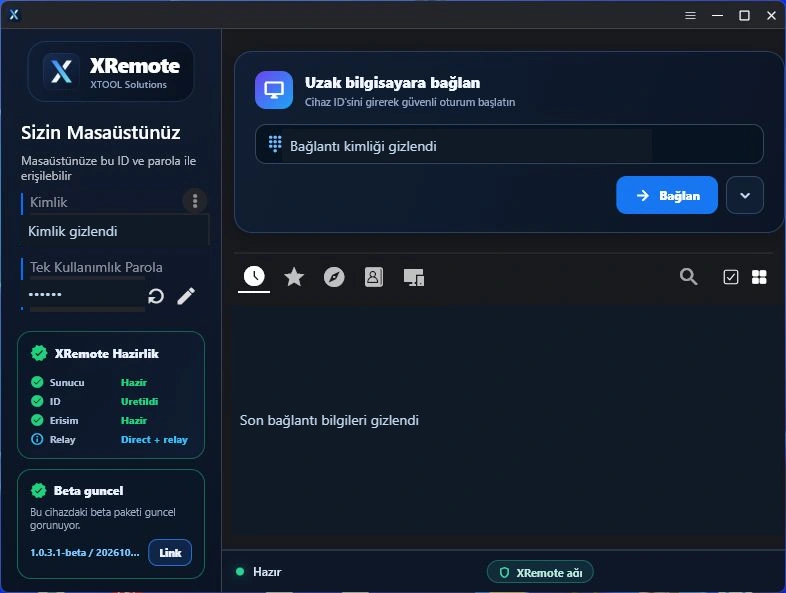
Bağlantının merkezinde sen varsın.
İhtiyacın olan bağlantı alanları aynı yerde.
Cihazı bul, izinleri kontrol et, oturumu başlat.
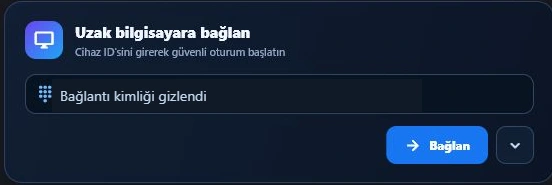
Karşı bilgisayarın XRemote kimliğini bağlantı alanına gir. Temel uzak bağlantı için hesap açman gerekmez.
Karşı tarafın onayı veya izin verilen oturum parolasıyla bağlan. Hesap parolan ile uzak oturum parolan farklıdır.
Uygulamada kayıt ol, giriş yap, profilini ve parolanı yönet.
Hesabını Ayarlar → Hesap bölümünde oluştur.
İki Windows bilgisayarında da XRemote’u aç.
Bağlantıyı birlikte, izin vererek başlat.
Kurucuyu çalıştır veya ZIP’in tamamını çıkarıp xremote.exe dosyasını aç.
Bağlanacağın bilgisayardaki kimliği al ve uzak cihaz alanına yaz.
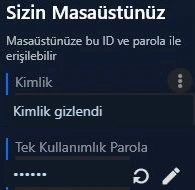
Karşı tarafın onayı veya izin verilen oturum parolasıyla devam et. Hazırlık durumunu uygulamada kontrol et.
Bağlantı için yardım alWindows için XRemote Beta.
Çalışma şekline uygun paketi seç.
İki ayrı bilgisayarda uçtan uca oturum kabul testi henüz tamamlanmadı. Ticari kod imzası bu pakette yok.
Güncel ürün durumunu inceleKısayol oluşturur. Bu kullanıcı için kurar; yönetici yetkisi gerekmez.
Kurucuyu indirSon doğrulanan paket: R4a. Canlı sürüm kontrol ediliyor…
İndirilen kurucunun SHA-256 değeri:
0a938a45599a7e03e6c03272d7164683f45c71cd98a24e559716627d226eb36bBugün nerede olduğumuz açık.
XRemote beta aşamasında.
Hazır olanı ve sıradakini ayrı tutuyoruz.
Hesap hizmeti XRemote’a aittir. Bu web sitesi üzerinden uzak kontrol sunulmaz.
Günlük kullanımda kurucu masaüstü kısayolu ve kaldırma kaydı oluşturur. ZIP kurulum yapmadan klasörden çalışır; EXE, DLL ve data dosyalarını birlikte tutmalısın.
Bu yayında hayır. Siteyi telefondan kullanabilirsin; indirilen paket Windows x64 içindir. XRemote Android/iOS sürümü hazır değil.
Bu site ürün ve indirme merkezidir. Tarayıcı içinde uzak masaüstü oturumu bu sürümde sunulmuyor.
Bu sürüm XRemote kullanıcı adı ve parolasıyla giriş sunuyor. Google, GitHub ve Microsoft ile giriş henüz sunulmuyor. Eski giriş ekranını görüyorsan uygulamayı kapatıp güncel kurucuyu indir.
Paket seçimine göre gösterilen SHA-256 değerini, indirdiğin dosyanın SHA-256 özetiyle karşılaştır. Beta paketi ticari kod imzasına sahip değildir; yalnız resmi indirme adresini kullan.
Uygulamada Ayarlar → Hesap bölümünü aç. 3–32 karakterlik kullanıcı adı ve en az 12 karakterlik parola belirle. Profil adını ve parolanı değiştirebilirsin. “Beni hatırla” oturumu 7 gün boyunca Windows kullanıcı korumasıyla saklar. E-posta doğrulaması henüz sunulmuyor.
Otomatik parola kurtarma henüz yok. Destek formuyla durumu bildir; parola veya oturum parolası gönderme. Hesap parolanı değiştirmek için mevcut parolayı bilmen gerekiyor.
Bir sorun ya da bir fikir.
XRemote’un sonraki adımına katkı ver.
Ne yaptığını ve ne olduğunu anlat. Kimlik, parola, erişim token’ı veya kişisel bilgi içeren günlükleri gönderme.